







2026-07-12
Jak Podpisać Plik XML Podpisem Kwalifikowanym? Instrukcja Krok po Kroku

Z tego artykułu dowiesz się:
- czym jest podpis pliku w formacie XML i dlaczego jest wymagany?,
- podpis kwalifikowany na pliku XML – co musisz mieć przed rozpoczęciem?
- jakie są obsługiwane formaty podpisu XML (XAdES-BES, XAdES-T, XAdES-LT)
- jak podpisać plik XML podpisem kwalifikowanym SmartSign – krok po kroku
- jak podpisać XML w CertumSign?
- jak podpisać sprawozdanie finansowe XML podpisem kwalifikowanym?
- jak podpisać dokument XML podpisem kwalifikowanym – najczęstsze błędy
- podpis kwalifikowany pliku XML a inne formaty – PAdES, CAdES
- jak szybko podpisać plik XML podpisem kwalifikowanym?
Wprowadzenie
Podpisywanie plików XML podpisem kwalifikowanym jest wymagane w wielu procesach administracyjnych, księgowych i biznesowych. Dotyczy to między innymi sprawozdań finansowych, dokumentów wysyłanych do urzędów czy plików wymienianych pomiędzy systemami informatycznymi. W praktyce najczęściej stosowanym standardem podpisu dla plików XML jest XAdES, który (podobnie jak inne standardy podpisu) pozwala zachować integralność danych i potwierdzić tożsamość osoby podpisującej.
W tej instrukcji przedstawiono sposób podpisywania pliku XML podpisem kwalifikowanym przy użyciu narzędzi SmartSign oraz CertumSign. Opisano również wymagania niezbędne do prawidłowego wykonania podpisu oraz sposób weryfikacji poprawności złożonego podpisu elektronicznego.
Czym jest podpis pliku w formacie XML i dlaczego jest wymagany?
Plik XML to jeden z najczęściej wykorzystywanych formatów do wymiany danych pomiędzy systemami informatycznymi. Ze względu na swoją strukturę jest powszechnie stosowany w administracji publicznej, księgowości oraz systemach ERP.
Podpis pliku XML to elektroniczny podpis często osadzony bezpośrednio w strukturze dokumentu XML. Najczęściej występuje w standardzie XAdES (XML Advanced Electronic Signatures), który został opracowany specjalnie dla dokumentów w formacie XML.
Podpis kwalifikowany pozwala:
- potwierdzić tożsamość osoby podpisującej,
- zagwarantować integralność dokumentu,
- spełnić wymagania prawne dotyczące podpisu elektronicznego,
- spełnić wymagania, aby przesyłać dokumenty do urzędów i instytucji publicznych.
W praktyce podpis na pliku XML jest wymagany m.in. przy:
- podpisywaniu sprawozdań finansowych,
- wysyłce dokumentów do KRS,
- wymianie danych z administracją publiczną,
- obsłudze e-faktur i dokumentów księgowych.
Warto pamiętać, że zwykły podpis elektroniczny nie będzie akceptowany. Konieczne jest użycie kwalifikowanego podpisu elektronicznego zgodnego z rozporządzeniem eIDAS.
Podpis kwalifikowany na pliku XML – co musisz mieć przed rozpoczęciem?
Przed podpisaniem pliku XML warto upewnić się, że posiadasz wszystkie wymagane elementy. Dzięki temu cały proces przebiegnie sprawnie i bez błędów.
Wymagane narzędzia i oprogramowanie
Do podpisania pliku XML podpisem kwalifikowanym potrzebujesz:
- ważnego certyfikatu kwalifikowanego,
- urządzenia kryptograficznego (karta kryptograficzna – w wersji fizycznej lub chmurowej),
- dostępu do oprogramowania do podpisu elektronicznego,
- pliku XML gotowego do podpisania
Aplikacje umożliwiające użycie podpisu na pliku XML to:
- SmartSign,
- CertumSign,
Obsługiwane formaty podpisu XML (XAdES-BES, XAdES-T, XAdES-LT)
Dokumenty XML mogą być podpisywane w różnych wariantach standardu XAdES. Różnią się one zakresem dodatkowych danych dołączanych do podpisu oraz możliwościami jego weryfikacji w czasie.
Najczęściej spotykane formaty to:
XAdES-BES – podstawowy wariant podpisu XML zawierający dane podpisującego i certyfikat.
XAdES-T – rozszerzenie o znacznik czasu potwierdzający moment złożenia podpisu.
XAdES-LT – bardziej rozbudowany wariant umożliwiający długoterminową weryfikację podpisu.
W przypadku sprawozdań finansowych i dokumentów urzędowych najczęściej stosowany jest XAdES-BES lub XAdES-T.
Jak podpisać plik XML podpisem kwalifikowanym SmartSign – krok po kroku
SmartSign pozwala szybko podpisać dokument kwalifikowanym podpisem elektronicznym zgodnym z wymaganiami urzędów.
Poniżej przedstawiono instrukcję podpisywania pliku XML przy użyciu kwalifikowanego podpisu elektronicznego. W wielu systemach administracji i e-usług proces podpisywania dokumentów XML przebiega w podobny sposób. Po wypełnieniu formularza lub zgłoszenia system generuje plik w formacie XML zawierający dane, który należy pobrać na komputer, a następnie podpisać kwalifikowanym podpisem elektronicznym.
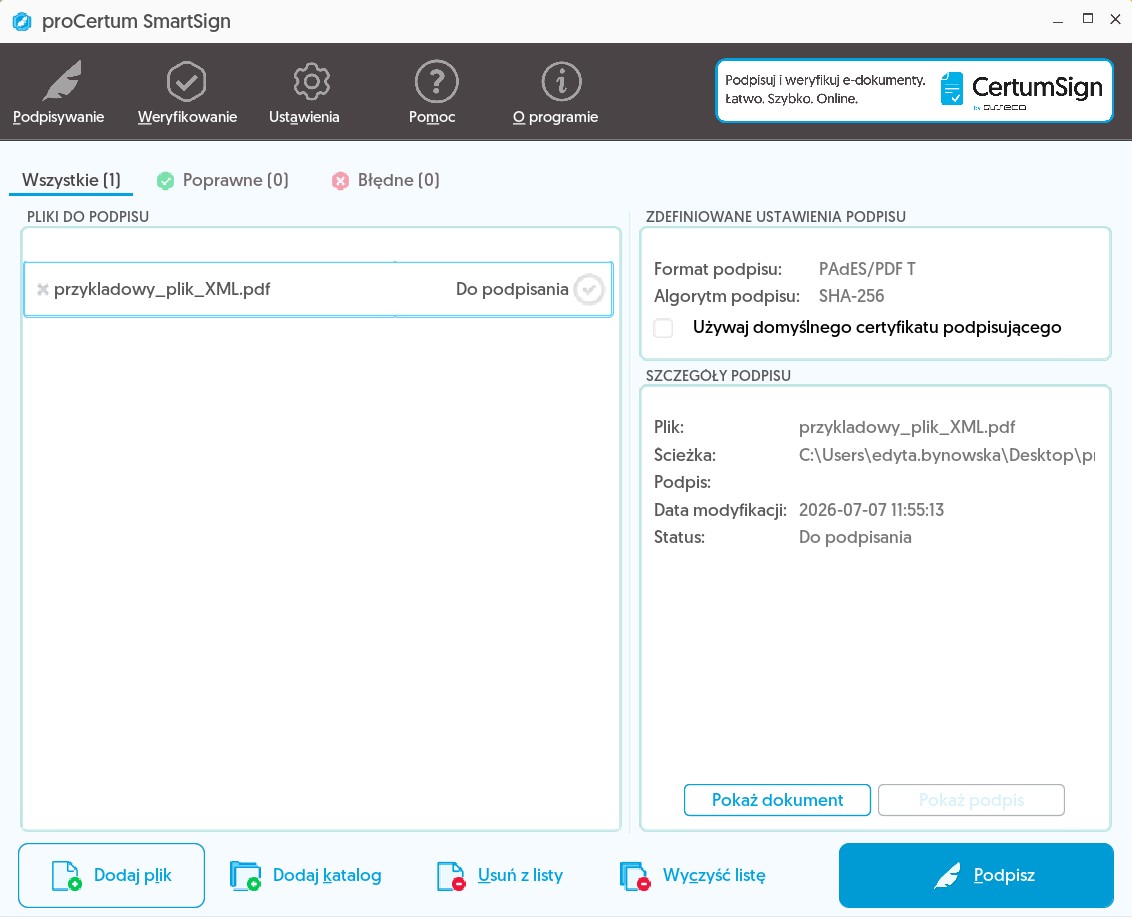
Krok 1 – Uruchom aplikację SmartSign
Po podłączeniu karty kryptograficznej uruchom aplikację SmartSign.
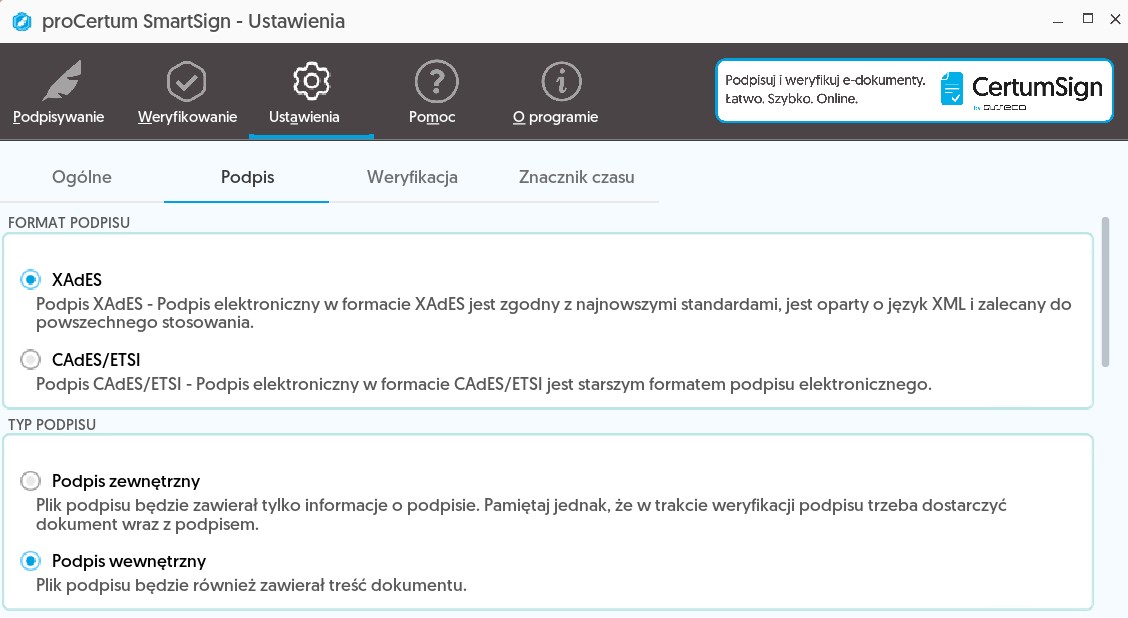
Krok 2 – W ustawieniach podpisu sprawdź i wybierz opcje podpisywania dokumentu
Masz możliwość wyboru dwóch formatów podpisu:
- Podpis XAdES – format podpisu elektronicznego oparty o język XML, zgodny z aktualnymi standardami i rekomendowany do podpisywania dokumentów XML oraz dokumentów urzędowych.
- Podpis CAdES/ETSI – starszy format podpisu elektronicznego, stosowany głównie dla innych typów plików niż XML.
Warto również ustawić odpowiedni tryb podpisu:
- Podpis zewnętrzny: plik podpisu będzie zawierał wyłącznie informacje o podpisie. Warto wybrać tę opcję, gdy system odbiorcy wymaga osobnego pliku podpisu oraz osobnego dokumentu źródłowego dostarczonego oddzielnie.
- Podpis wewnętrzny: plik podpisu będzie również zawierał treść dokumentu, ta opcja sprawdza się, gdy chcesz mieć kompletny podpisany dokument w jednym pliku i łatwiejszą weryfikację podpisu.
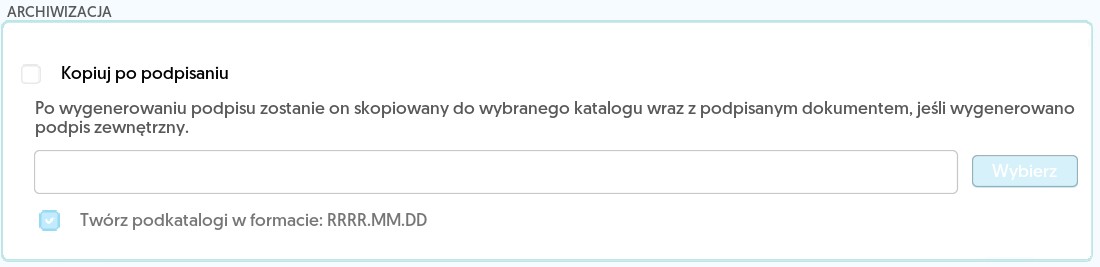
Domyślnie ustawiona funkcja skrótu SHA- 256
To kryptograficzna funkcja skrótu z rodziny SHA-2, zaprojektowana przez National Security Agency i standaryzowana przez National Institute of Standards and Technology.

Opcja archiwizacji jest dostępna po wygenerowaniu podpisu zewnętrznego, który trafia do wybranego katalogu.
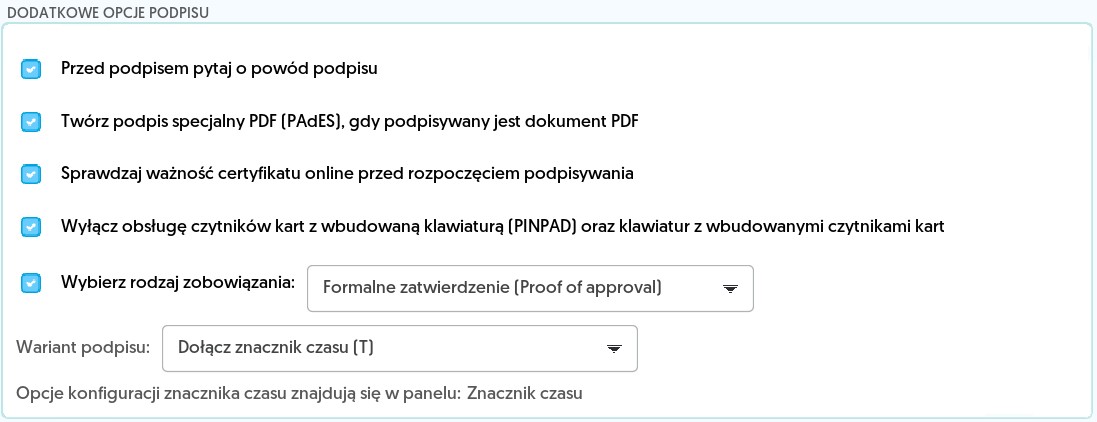
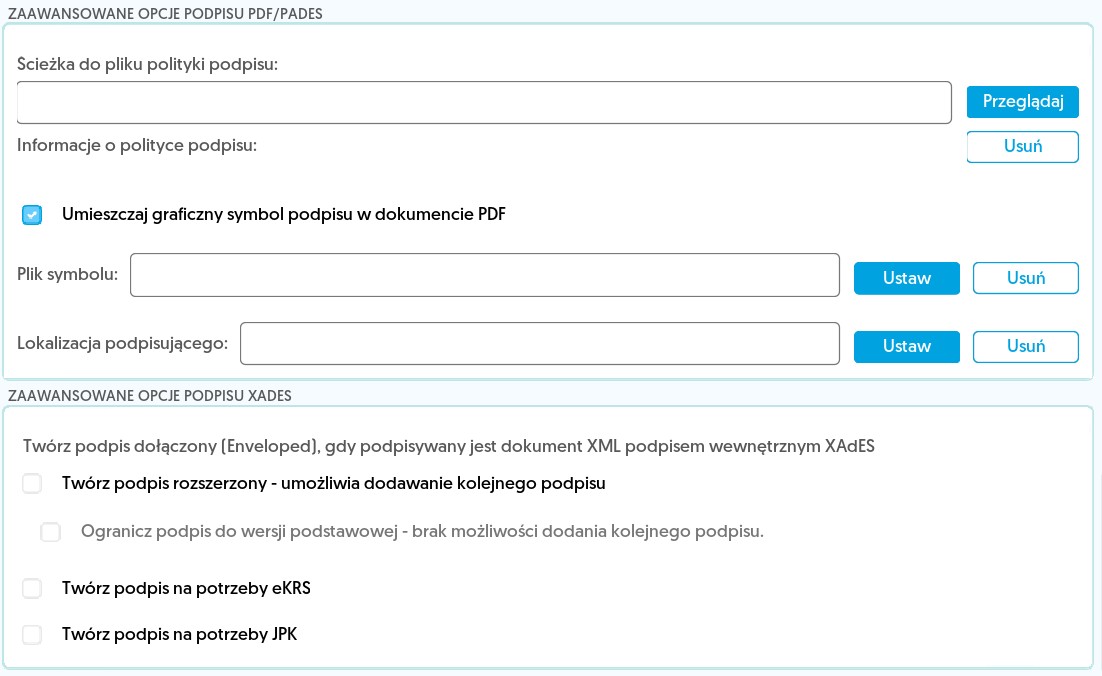
Dostępne są również rozbudowane opcje konfiguracji podpisu elektronicznego, pozwalające dostosować proces podpisywania do wymagań organizacji oraz rodzaju dokumentu. Użytkownik może między innymi włączyć wyświetlanie dodatkowego okna przed złożeniem podpisu, umożliwiającego podanie celu lub uzasadnienia podpisania dokumentu.
W przypadku dokumentów PDF system obsługuje tworzenie podpisu w standardzie PAdES, przeznaczonym specjalnie do podpisywania plików PDF.
Rozwiązanie umożliwia również określenie rodzaju zobowiązania związanego z podpisem elektronicznym. W zależności od charakteru dokumentu użytkownik może wskazać m.in.:
- formalne zatwierdzenie,
- potwierdzenie utworzenia,
- potwierdzenie dostawy,
- potwierdzenie pochodzenia,
- potwierdzenie odbioru,
- potwierdzenie nadania.
Dostępne są także dodatkowe warianty podpisu zwiększające poziom bezpieczeństwa i wiarygodności dokumentu, takie jak dołączanie kwalifikowanego znacznika czasu, który potwierdza dokładny moment złożenia podpisu i zabezpiecza dokument przed późniejszym podważeniem daty podpisania (data pewna).
Dodatkowo system obsługuje zaawansowane opcje podpisu dołączonego (Enveloped) dla dokumentów XML podpisywanych wewnętrznym podpisem XAdES. Rozwiązanie umożliwia przygotowanie podpisów m.in. na potrzeby eKRS i JPK oraz tworzenie podpisów rozszerzonych z możliwością dodawania kolejnych podpisów do dokumentu.
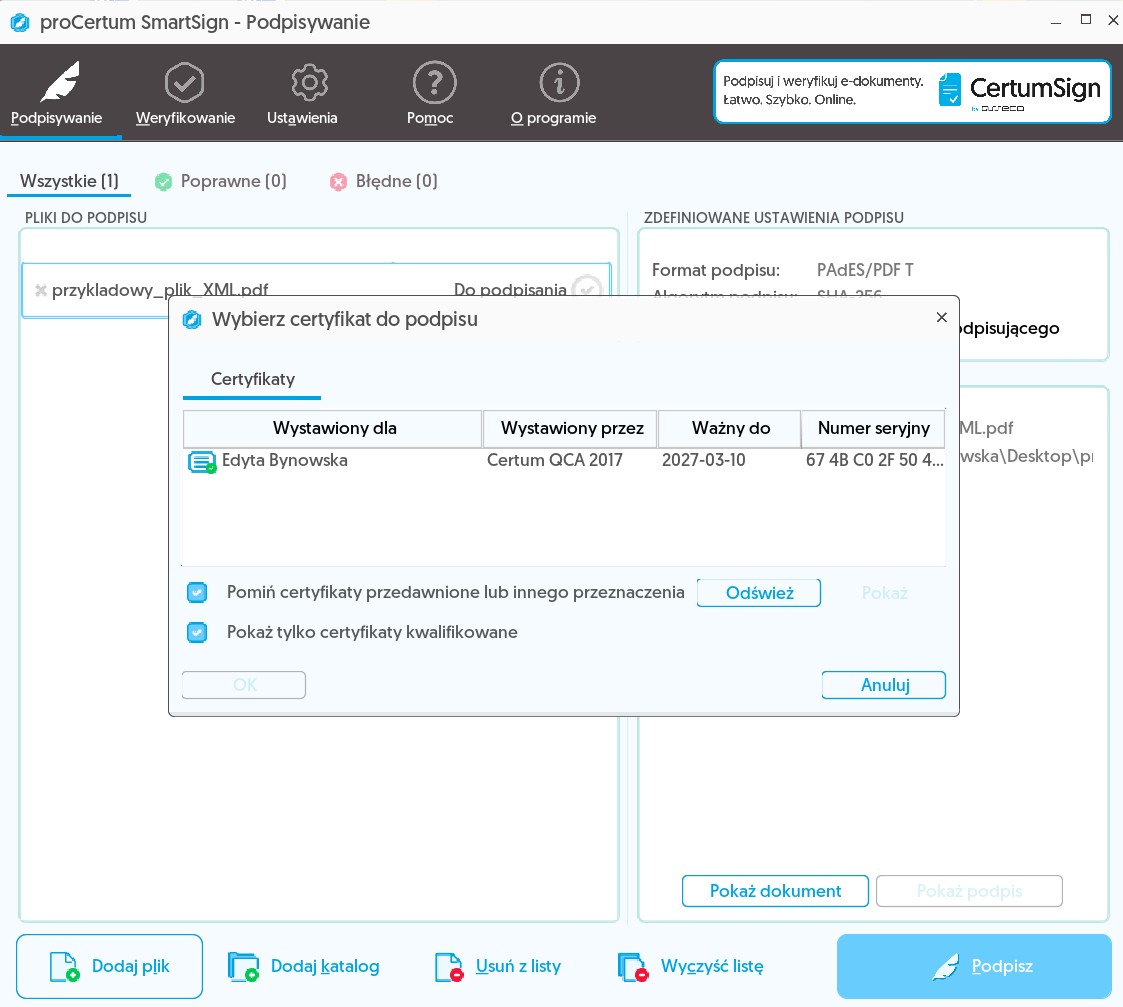
Krok 3 – Wskaż certyfikat kwalifikowany
Program wyświetli dostępne certyfikaty. Wybierz właściwy certyfikat kwalifikowany i przejdź dalej.
Krok 4 – Podaj kod PIN
W momencie kliknięcia przycisku „Podpisz” pojawi się komunikat z prośbą o podanie wcześniej nadanego podczas instalacji kodu PIN. Warto pamiętać, że trzykrotne błędne wpisanie PIN-u spowoduje jego zablokowanie (w sytuacji zablokowania PIN-u, należy skorzystać z aplikacji proCertum CardManager i podać kod PUK, a następnie ustawić nowy PIN.) Po poprawnym wpisaniu kodu klikamy „OK”, aby podpisać dokument.
Krok 5 – Zapisanie podpisanego dokumentu
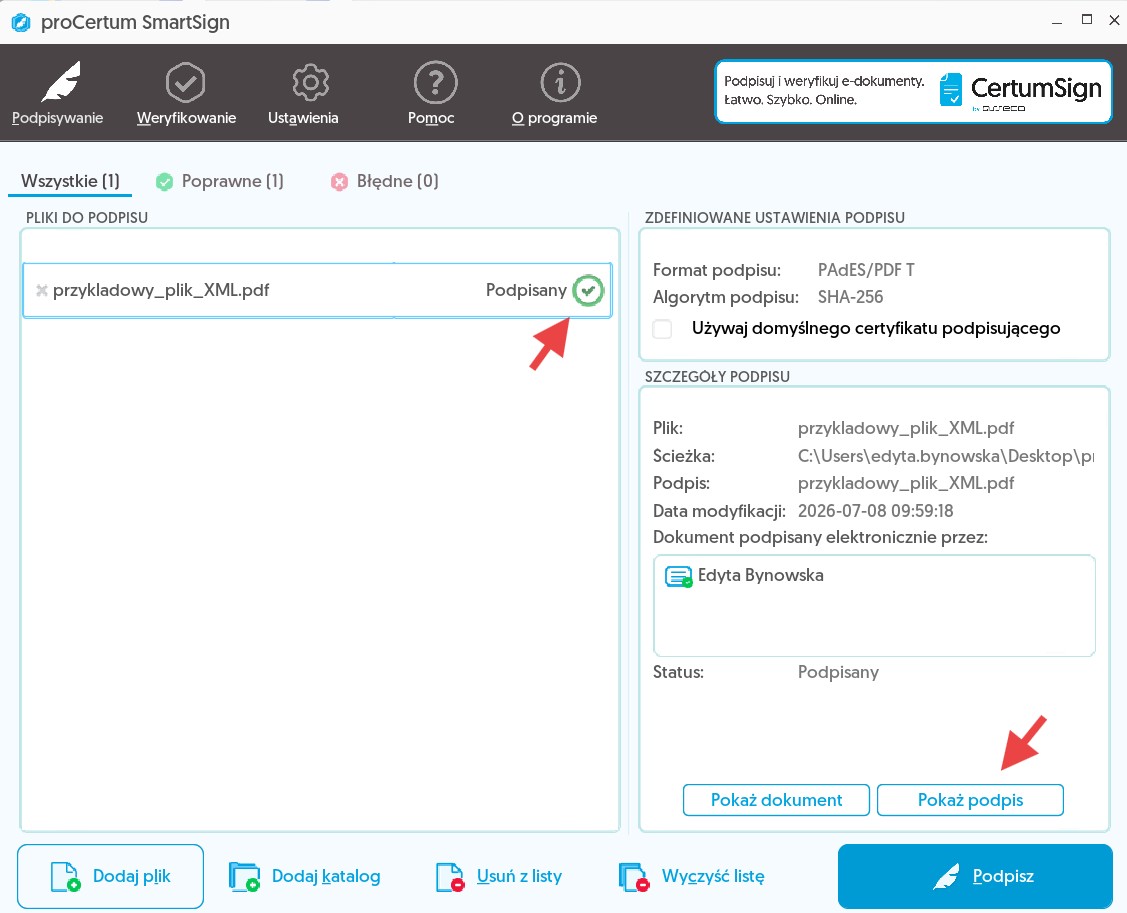
Po zakończeniu procesu można łatwo zweryfikować, czy dokument został poprawnie podpisany. Przy nazwie pliku pojawi się zielone oznaczenie oraz informacja, że dokument jest podpisany.
Dodatkowo istnieje możliwość podglądu podpisu lub dokumentu (w zależności od wcześniej wybranej opcji podpisu). W tym celu należy kliknąć przycisk „Pokaż podpis” lub „Pokaż dokument”, znajdujący się w prawym dolnym rogu aplikacji.
Pokaż dokument:
Po kliknięciu tej opcji pojawi się komunikat informujący, że dokument zostanie wyświetlony poza kontrolą programu SmartSign za pomocą zewnętrznej aplikacji przypisanej do tego typu plików. Należy kliknąć „OK”, a dokument otworzy się w programie, w którym był wcześniej zapisany, np. w Notatniku, przeglądarce internetowej lub innym edytorze obsługującym pliki XML.

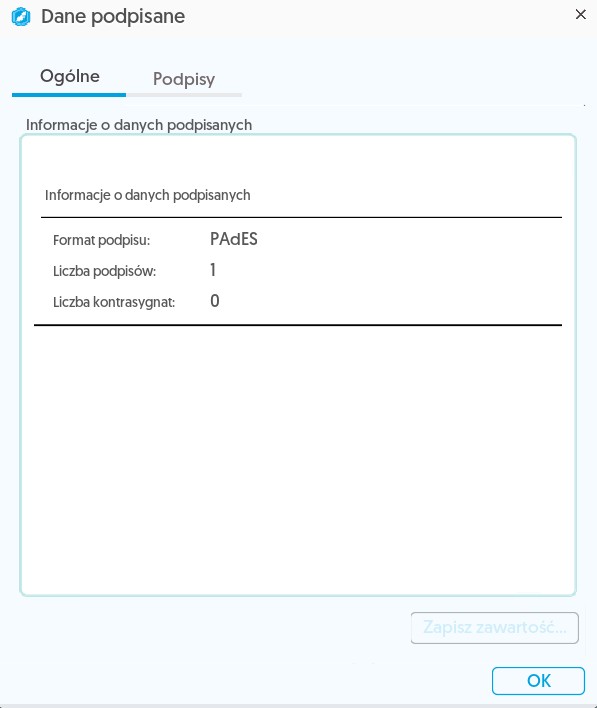
Pokaż podpis:
Po wybraniu tej opcji możemy zweryfikować informacje o podpisanych danych, takie jak: format podpisu, liczba podpisów oraz liczba kontrasygnat.
Plik możemy również zapisać we skazanym folderze na komputerze
Krok 6 – Dodanie podpisanego zgłoszenia
Po otrzymaniu komunikatu potwierdzającego poprawne złożenie podpisu należy przejść do systemu, w którym składane jest zgłoszenie, a następnie skorzystać z funkcji umożliwiającej wczytanie podpisanego dokumentu.
W tym celu należy wybrać opcję importu pliku XML i wskazać wcześniej podpisany dokument, aby zaimportować go do systemu i kontynuować proces składania zgłoszenia.
Jak podpisać XML w CertumSign?
CertumSign to narzędzie online do podpisywania i przekazywania dokumentów przez przeglądarkę. Aby z niego skorzystać wystarczy założyć darmowe konto na stronie sign.certum.pl. Konto Free (darmowe) daje możliwość podpisywania plików w formacie pdf. Aby podpisywać pliki w formatach innych niż pdf (np. pliki XML) należy przejść na płatny plan dostępowy do platformy CertumSign.
W przypadku plików XML podpisywanych w CertumSign tworzy się podpis XAdES w trybie wewnętrznym.
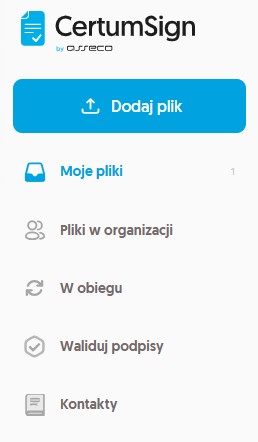
- Krok 1 – Dodanie dokuementu
Dodaj zapisany na komputerze dokument w formacie XML.
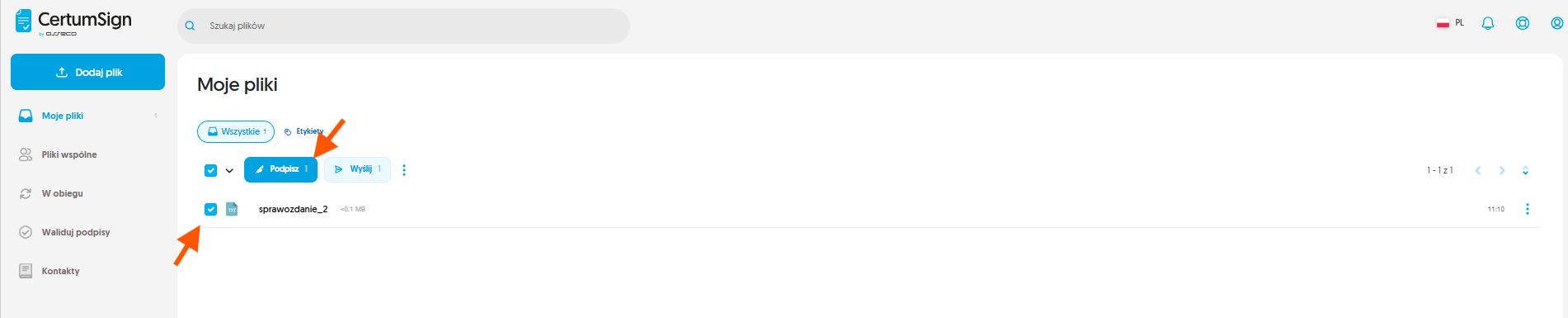
 Krok 2 – Podpisz dokument
Zaznacz dokument poprzez kliknięcie pola wyboru znajdującego się obok jego nazwy, a następnie wybierz przycisk „Podpisz”.
 Krok 3 – Złóż podpis
W oknie „Podpisz pliki”, w sekcji metody podpisu, kliknij przycisk „Zmień”– zostanie wyświetlone okno wyboru certyfikatu podpisu.
Pliki XML można podpisać:
- Podpisem kwalifikowanym długoterminowym
- SimplySign
- Zestaw do podpisu – kartowy Certum lub podpisem od innego polskiego dostawcy
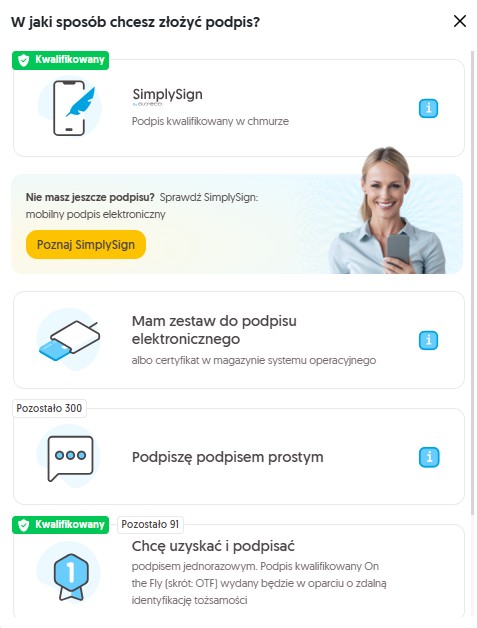
Wybierz posiadany podpis i podpisz plik.
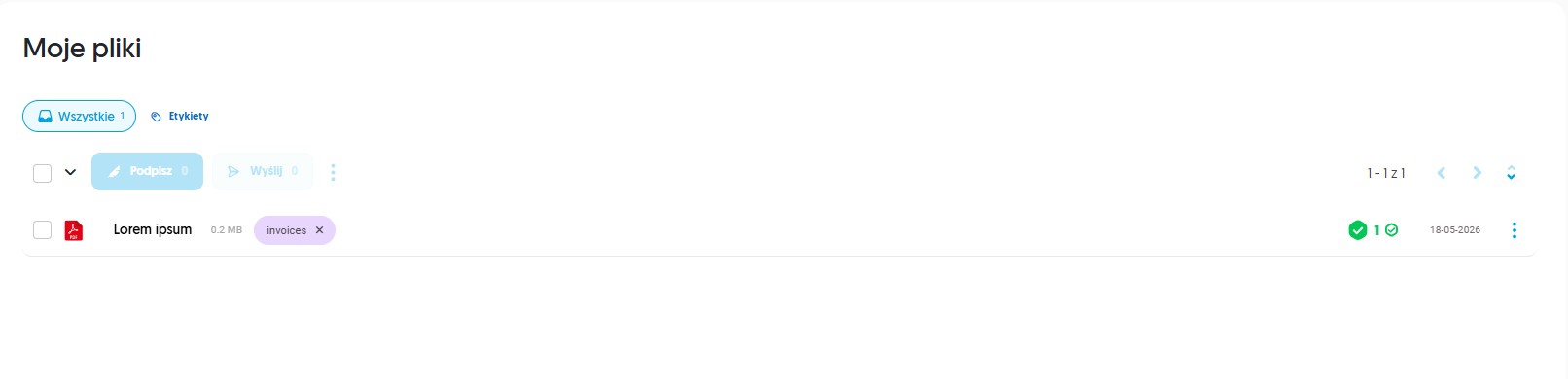
Po złożeniu podpisu, dokument będzie widoczny na koncie użytkownika.
Jak podpisać sprawozdanie finansowe XML podpisem kwalifikowanym?
Sprawozdania finansowe przygotowywane dla KRS bardzo często mają format XML i wymagają podpisu kwalifikowanego.
W przypadku sprawozdań finansowych należy pamiętać o kilku istotnych kwestiach:
- dokument musi mieć poprawną strukturę XML,
- podpis powinien być zgodny ze standardem XAdES,
- sprawozdanie często wymaga podpisów kilku osób,
- kolejność podpisów może mieć znaczenie.
Najczęściej proces wygląda następująco:
- Generowanie sprawozdania XML w systemie księgowym.
- Weryfikacja poprawności pliku.
- Podpisanie dokumentu przez osoby uprawnione.
- Przesłanie podpisanego pliku do KRS.
Warto pamiętać, że błędny format podpisu może spowodować odrzucenie dokumentu przez system.
Jak podpisać dokument XML podpisem kwalifikowanym – najczęstsze błędy
Podczas podpisywania plików XML użytkownicy często napotykają problemy techniczne lub błędy konfiguracji.
Do najczęstszych problemów należą:
Nieprawidłowy format podpisu
Wiele systemów wymaga konkretnego standardu XAdES. Wybranie niewłaściwego wariantu może skutkować odrzuceniem dokumentu.
Nieważny lub wygasły certyfikat
Przed podpisaniem zawsze należy sprawdzić ważność certyfikatu kwalifikowanego.
Problem z wykrywaniem karty lub tokena
Częstą przyczyną problemów są brakujące sterowniki lub nieaktualne oprogramowanie.
Błędy w strukturze XML
Jeżeli plik XML zawiera błędy składniowe, aplikacja może uniemożliwić podpisanie dokumentu.
Nieprawidłowy PIN
Kilkukrotne wpisanie błędnego PIN-u może zablokować kartę kryptograficzną.
Aby uniknąć problemów, warto regularnie aktualizować aplikację i korzystać z oficjalnego oprogramowania dostawcy podpisu.
Jak sprawdzić, czy plik XML został poprawnie podpisany?
Po podpisaniu dokumentu warto zweryfikować poprawność podpisu elektronicznego.
Można to zrobić:
- bezpośrednio w aplikacji do podpisu,
- przy użyciu narzędzia do walidacji podpisów,
- w systemie odbierającym dokument.
Podczas weryfikacji sprawdzane są:
- integralność dokumentu,
- ważność certyfikatu,
- zgodność podpisu ze standardem XAdES,
- poprawność znacznika czasu.
Prawidłowo podpisany dokument powinien wyświetlać komunikat o ważnym podpisie kwalifikowanym.
Jeżeli pojawią się błędy, należy sprawdzić:
- czy podpis został osadzony poprawnie,
- czy certyfikat jest nadal ważny,
- czy dokument nie został zmodyfikowany po podpisaniu.
Podpis kwalifikowany pliku XML a inne formaty – PAdES, CAdES
Do podpisaniu pliku XML wykorzystuje standard XAdES, jednak w praktyce spotykane są również inne formaty podpisu elektronicznego.
PAdES
PAdES jest stosowany głównie dla dokumentów PDF. Podpis zostaje osadzony bezpośrednio w pliku PDF i umożliwia łatwą weryfikację dokumentu.
CAdES
CAdES wykorzystywany jest najczęściej dla plików binarnych i archiwów. Podpis może być zapisany jako osobny plik.
XAdES
XAdES został stworzony specjalnie dla dokumentów XML i pozwala integrować podpis bezpośrednio ze strukturą dokumentu.
Wybór odpowiedniego standardu zależy przede wszystkim od rodzaju dokumentu i wymagań systemu odbierającego.
Podsumowanie – jak szybko podpisać plik XML podpisem kwalifikowanym?
Podpisanie pliku XML podpisem kwalifikowanym nie jest skomplikowane, jeśli korzystasz z odpowiedniego oprogramowania i ważnego certyfikatu.
Najważniejsze kroki to:
- przygotowanie poprawnego pliku XML,
- użycie certyfikatu kwalifikowanego,
- wybór standardu XAdES,
- podpisanie dokumentu w aplikacji SmartSign lub CertumSign,
- weryfikacja poprawności podpisu.
W przypadku dokumentów urzędowych i sprawozdań finansowych warto zwrócić szczególną uwagę na wymagany format podpisu oraz poprawność struktury XML.
Dzięki nowoczesnym aplikacjom do podpisu elektronicznego cały proces można przeprowadzić w kilka minut, bez konieczności drukowania dokumentów i składania podpisów odręcznych.